



















GM노트
73화 - GM실프의 스크린샷 촬영 팁!

안녕하냣치! GM실프가 첫 인사드린닷치.
파이널판타지14 공식 페이스북이 아닌 GM노트에서 인사드리는건 처음이라 떨린닷치...
(앗! 파이널판타지14 공식 페이스북을 혹시 모르냣치? 이 기회에 페이스북에도 놀러와달랏치!
[파이널판타지14 공식 페이스북]
오늘 노트로 인사드리는건 다름이 아니라 모험가님들께
스크린샷을 멋지게 찍을 수 있는 팁에 대해 소개해 드리러 왔닷치!
먼저 멋진 스크린샷을 찍기 위해 준비해야 할 것이 무엇인지 알아보겠닷치!
1. DirectX11 설정하기
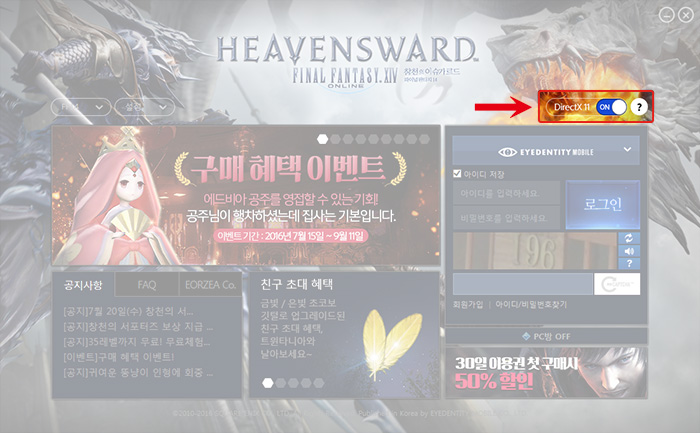
V3.0 업데이트와 함께 파이널판타지14도 다이렉트11을 지원하기 시작했닷치!
훨씬 더 부드러워진 빛 효과와 섬세한 텍스쳐 효과를 볼 수 있으니,
멋진 스크린샷을 찍기 위해선 필수라고 생각한닷치.
이 설정은 게임에 접속하기 전 런처에서만 설정 가능하니, 접속할 때 꼭! 체크해달랏치.
2. 그래픽 설정하기
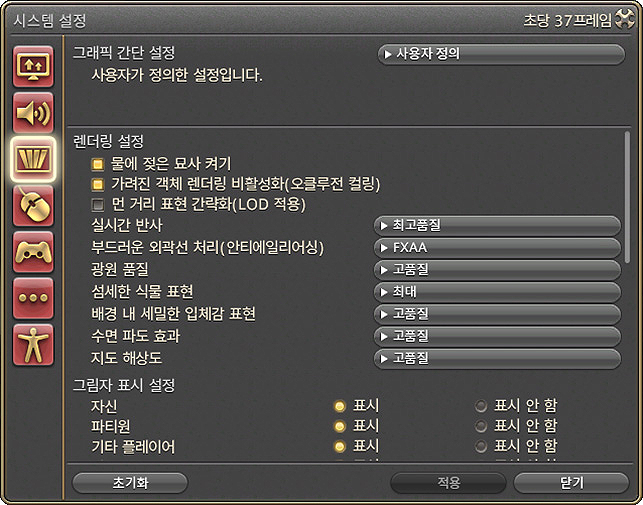
시스템 설정 > 그래픽 설정에서 그래픽 부분을 모두 최대로 올려줘랏치!
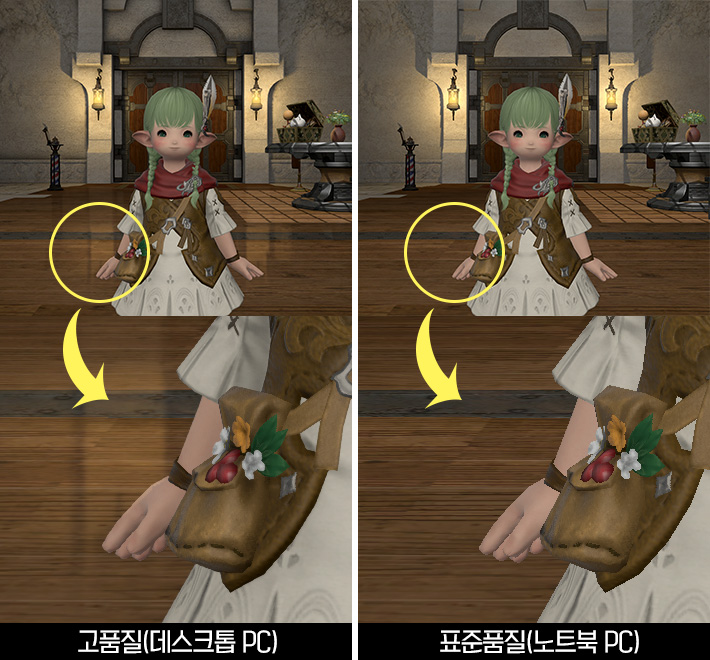
고품질의 경우 캐릭터나 사물의 계단현상이 줄어들고, 빛과 그림자 표현이 더욱 풍부해져서
자연스럽고 예쁜 게임 화면을 볼 수 있닷치. 당연히 스크린샷도 이쁘게 찍을 수 있닷치!
(다만 고품질로 설정할 경우 컴퓨터 사양에 따라 프레임이 저하되기 때문에....
GM실프는 평상시에는 표준 품질로 파이널판타지14를 즐깃닷치...왠지 슬프닷치...(._. )
3. 감마값 보정과 캐릭터 광원 설정
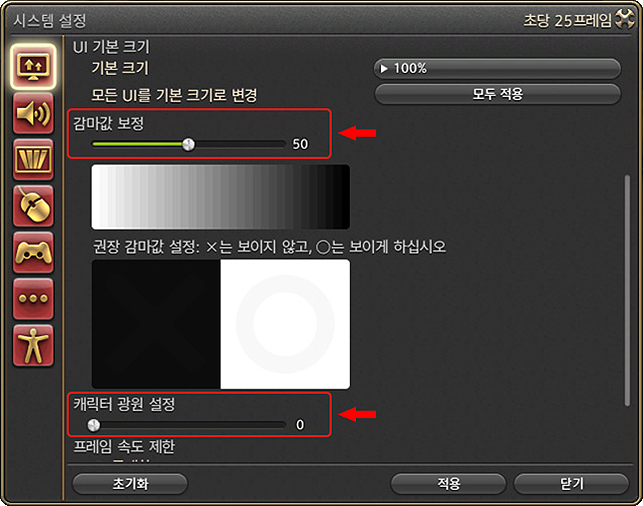
시스템 설정 > 화면 설정 > 감마값 보정 & 캐릭터 광원 설정
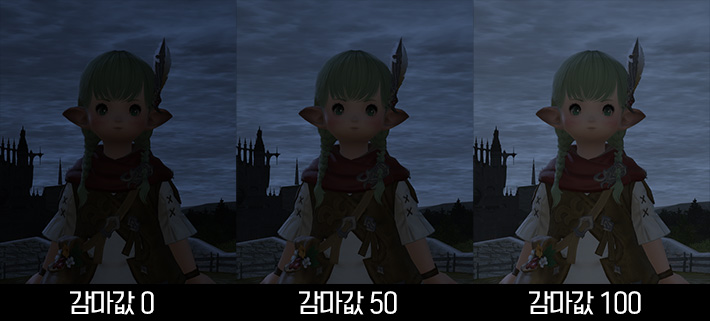
감마값이란 화면 전체의 명도(밝고 어두운 수치)를 말한닷치!
이 수치를 조정하면 어두운 곳에서도 밝게 스크린샷을 찍을 수 있닷치.
초기값은 50으로 설정되어 있으니, 평소 게임을 플레이할 때도 모험가님들의 모니터 환경에 따라
수치를 조정해주면 편리하닷치!
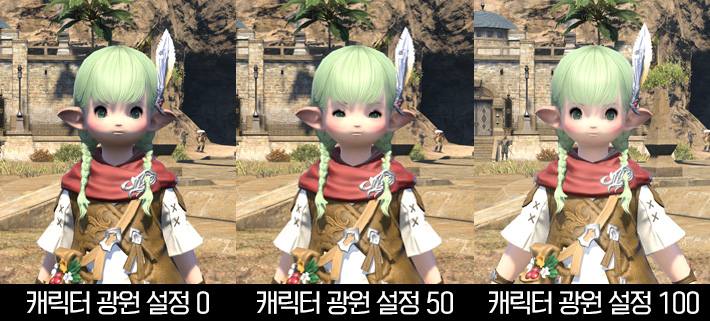
캐릭터 광원 설정은 플레이어 캐릭터 및 NPC에게 주어지는 광원 효과를 조절하는 부분이닷치!
기본값은 0으로 설정되어 있지만 수치를 100으로 올릴 경우 그림자 부분이 확 밝아지는 것을
볼 수 있으니, 적절히 이용하면 스크린샷을 찍는데 많은 도움이 된닷치!
4. 카메라 상하 위치 설정 (틸트 카메라)
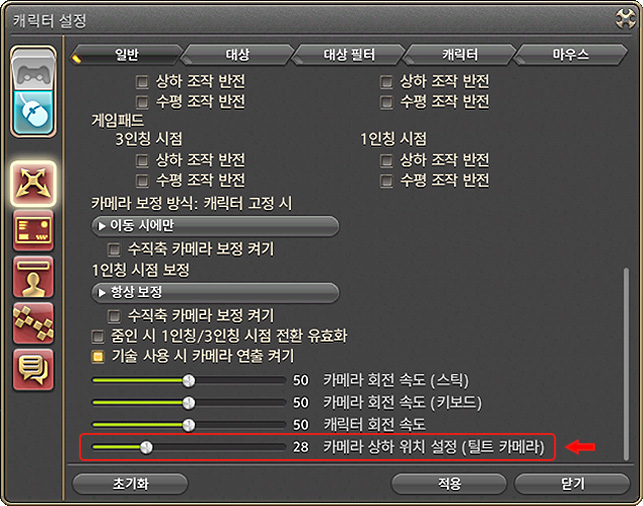
캐릭터 설정 > 조작 설정 > 카메라 상하 위치 설정(틸트 카메라)
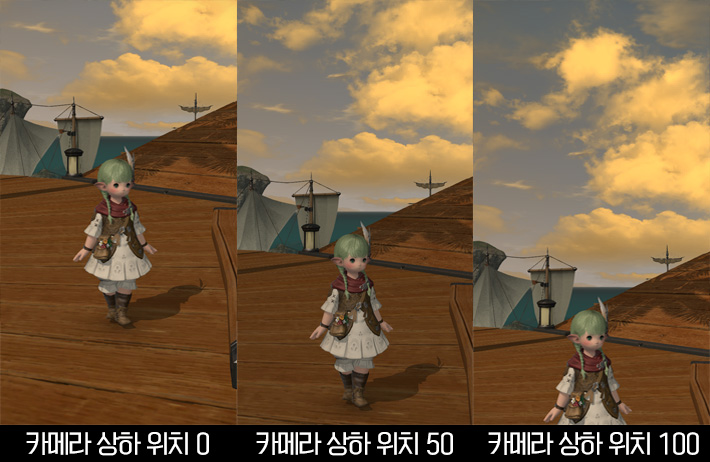
카메라의 위치를 조정하는 거닷치! 화면에서 카메라를 상하로 조작하여 시선을 다양하게 맞출 수 있닷치!
이 기능을 사용하면 키가 큰 캐릭터나 작은 캐릭터와도 함께 스크린샷을 찍기 용이하닷치!
(*이 카메라 조작은 Ctrl + 상/하 방향키를 이용해서 쉽게 조작이 가능하닷치!)
5. UI 숨기기
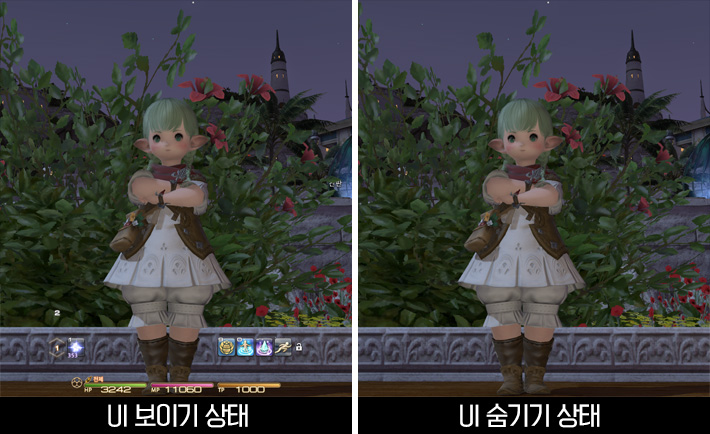
다음은 UI 숨기기 팁이닷치!(이미 많은 모험가님들이 알고 계신 팁이라고 생각하지만...)
키보드의 Scroll Lock키를 누르면 각종 UI가 숨김 처리되어 스크린샷을 찍을 때
매우 유용하게 쓰인닷치!
여기까지 설정했다면, 스크린샷을 멋지게 찍기 위한 준비가 끝난 셈이닷치!
이제는 다양한 연출법을 알려주겠닷치!
1. 표정 연출
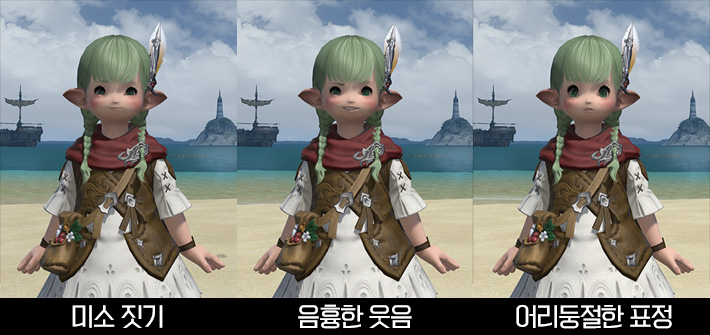
플레이어 간 교류 > 감정 표현의 '표정' 탭에 들어가면 다양한 표정을 지을 수 있닷치!
그리고 여기서 중요한 것은! 이 표정은 일반 감정 표현과 함께 조합해서 사용할 수 있다는 거닷치!
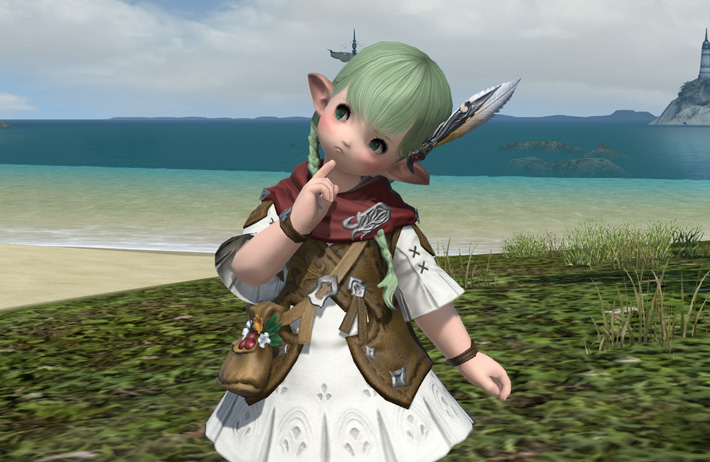
이건 일반적인 라라펠(여)의 생각에 잠기기(/생각)라는 감정표현이닷치.
여기에 표정을 함께 연출하면...
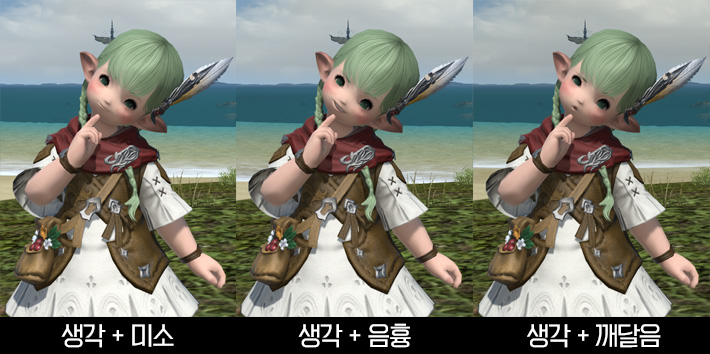
위의 스크린샷처럼 더욱 풍부해진 감정표현을 할 수 있닷치!
다양한 방법으로 조합이 가능하니 모험가님도 맘에 드는 조합을 찾아보랏치!
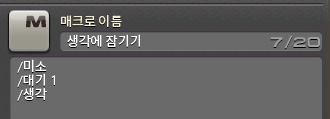
(단축키 명령어를 이용해서 매크로를 만들어서 사용하면 조금 더 편리하닷치)
2. 꼬마 친구 '태엽 태양'
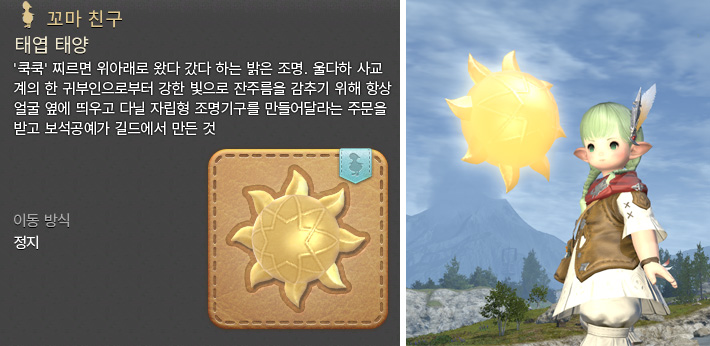
요 꼬마 친구는 조명으로 사용할 수 있는 아주 유용한 친구닷치!
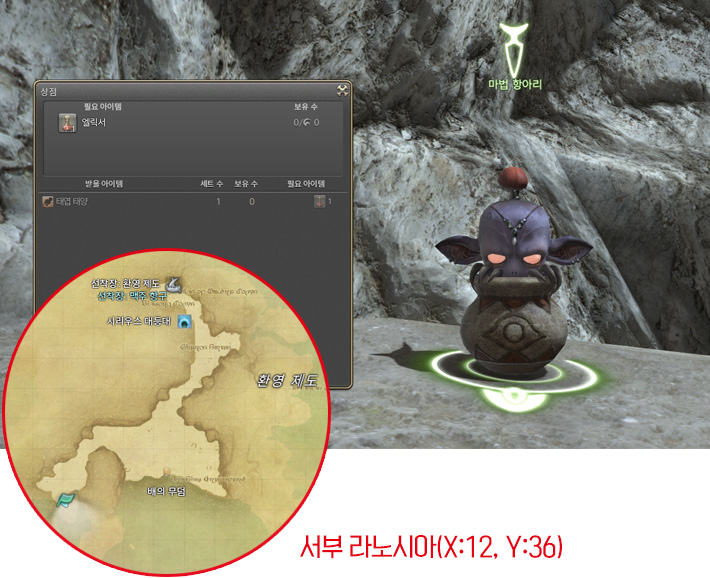
(서부 라노시아의 맥주 항구에서 배를 타고 이동할 수 있는 환영 제도에서 만날 수 있는
NPC 마법 항아리에게 '엘릭서' 한개로 구입 가능하닷치!)
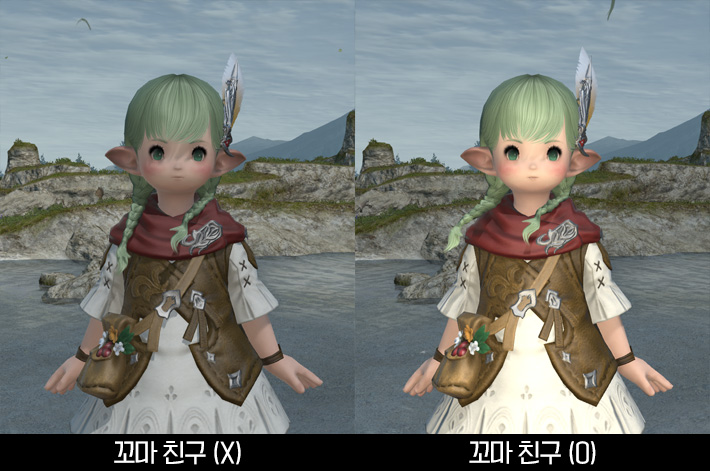
위에 소개해준 UI 숨기기를 사용하면 꼬마 친구의 모습은 사라지고, 조명 효과만 남게 된닷치.
(캐릭터 광원 효과와는 별개로, 위 스크린샷처럼 조명 효과를 줄 수 있닷치!)
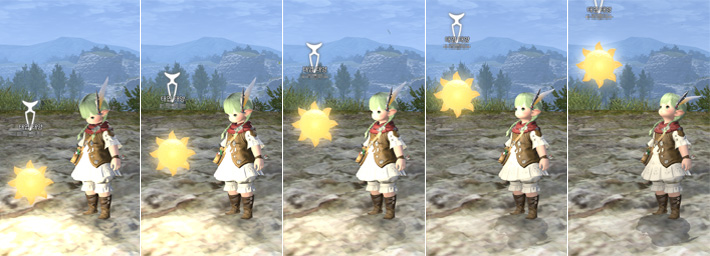
(총 5단계로 위치 조정이 가능하닷치!)
그리고 태엽 태영에게 /쿡쿡 명령어를 사용하면 상하로 위치가 조정되어
다양한 각도에서 비치는 조명을 활용할 수 있닷치!
종족별로 조절되는 높낮이가 다르다고 하니, 다른 모험가님들과 함께
꼬마 친구를 소환하여 사용하는 것도 한 가지 방법이닷치!
3. 캐릭터 시선 조절
Pause 키를 통해 내 캐릭터의 시선을 자유자재로 조정할 수 있닷치!
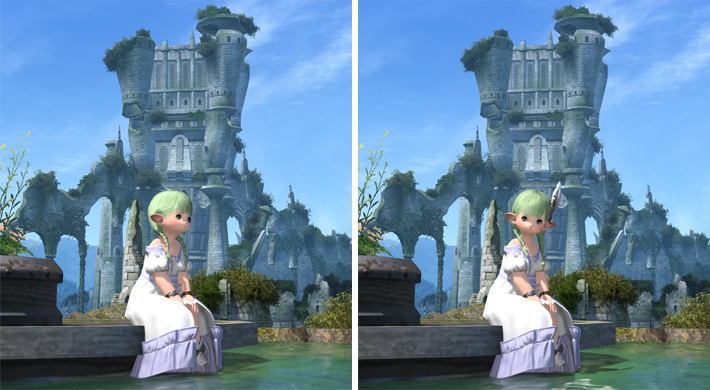
일반적인 상태에서, 화면을 돌린 후 키보드의 Pause 키를 누르면
현재 카메라의 위치로 내 캐릭터의 시선이 옮겨진닷치!
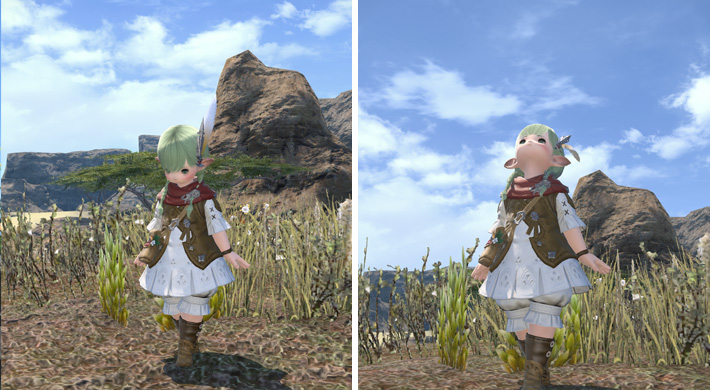
다시 Pause 키를 누르기 전까진 시선이 고정되므로 이 기능을 이용해서 하늘을 쳐다보거나,
땅을 쳐다보거나 혹은 옆을 쳐다보는 등의 연출을 할 수 있닷치!
(다만 아쉬운건, 이 시선을 돌리는 기능은 다른 플레이어에겐 안보인닷치...)
여기까지가 GM실프가 준비한 멋진 스크린샷을 찍기 위한 팁이닷치!
그치만 이대로 끝내면 뭔가 아쉬우니, 한가지 외부요소(?)에 의한 팁을 하나 더 드리고 가겠닷치!
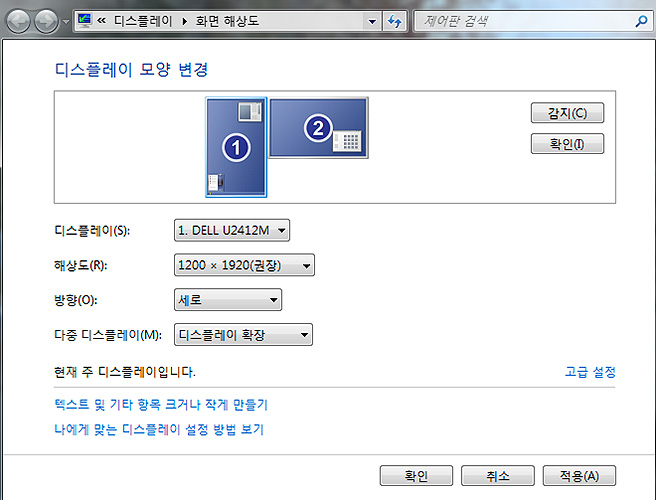
모니터 종류에 따라 다르지만, 세로 방향을 사용할 수 있는 모험가님이 있으시다면!
디스플레이 설정에서 방향을 세로로 바꾸어 스크린샷을 한번 찍어보랏치!
평소에 보던 파이널판타지14와는 색다른 매력을 느낄 수 있닷치!
(이용하는 OS에 따라 적용 방법이 다르니 검색 사이트를 참고해바란닷치!)
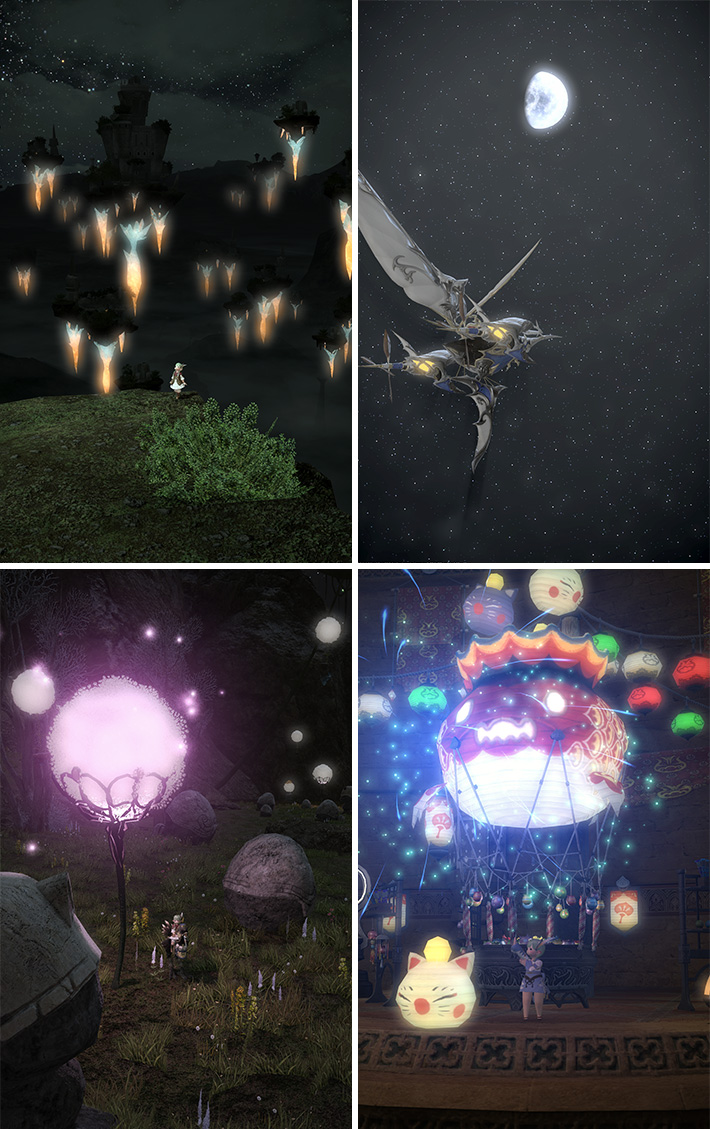
그럼 GM실프가 준비한 스크린샷 팁은 여기서 끝!
다음에 또 만날 수 있기를 기대해보겠닷치!
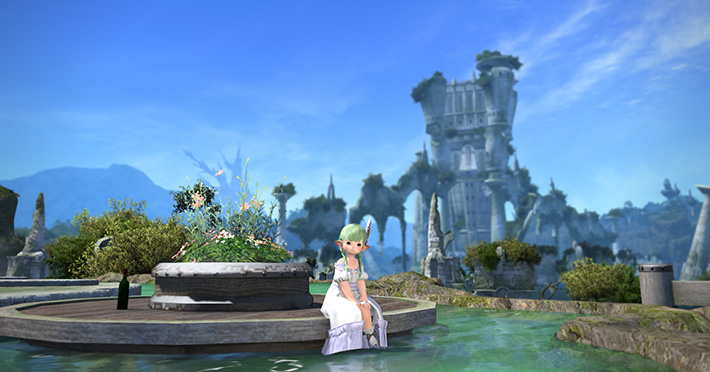
감사하닷치 ^ㅂ^!(공식 페이스북에도 자주 놀러와달랏치...)
-
 77화 - GM세돌과 함께하는 제작의 확률 실험
 GM람베르탕
-
 76화 - GM관제시스템의 에어로가에 대한 과학적 추론과 논증
운영자
76화 - GM관제시스템의 에어로가에 대한 과학적 추론과 논증
운영자
-
 75화 - GM세이카의 야만신 소개
운영자
75화 - GM세이카의 야만신 소개
운영자
-
 74화 - GM니니샤와 창천의 돌발임무
GM니니샤
74화 - GM니니샤와 창천의 돌발임무
GM니니샤
-
 73화 - GM실프의 스크린샷 촬영 팁!
운영자
73화 - GM실프의 스크린샷 촬영 팁!
운영자
-
 72화 - GM켈터가 소개하는 신규 잡
운영자
72화 - GM켈터가 소개하는 신규 잡
운영자
-
 71화 - GM카르발랭이 소개하는 기공성 알렉산더
운영자
71화 - GM카르발랭이 소개하는 기공성 알렉산더
운영자
-
 70화 - GM드레이크의 풍맥을 찾아서~!
운영자
70화 - GM드레이크의 풍맥을 찾아서~!
운영자
-
 69화 - GM호기심 많은 산골짜기의 야만족 말투 강좌
운영자
69화 - GM호기심 많은 산골짜기의 야만족 말투 강좌
운영자
-
 68화 - GM람베르탕의 총사령부 조달 편
운영자
68화 - GM람베르탕의 총사령부 조달 편
운영자
-
 67화 - GM아룬리카의 취향 100% 투영 장비 BEST 3!
운영자
67화 - GM아룬리카의 취향 100% 투영 장비 BEST 3!
운영자
-
 66화 - GM드레이크를 뽐내주는 멋진 칭호!
GM드레이크
66화 - GM드레이크를 뽐내주는 멋진 칭호!
GM드레이크
라라펠 기여어.. 실프님이 라라펠이라서 추천![]()
역시 스샷은 장비빨인가?![]()
라라펠을 메인 모델로![]()
카메라 상하 위치 말고 좌우위치 이동기능은 없나요?ㅜㅜ![]()
댓글보고 글하나 참고용으로 썻습니다![]()
http://www.inven.co.kr/board/powerbbs.php?come_idx=4338&query=view&p=1&l=3288&category=&iskin=&mskin=&sort=&orderby=
헉 레레모님 글 계속 찾던 팁이예요!!!!!!!!!!!!!!!감사해요!!!!!!!!!!!!!!!!!!![]()
이런거 너무 좋다ㅠㅠㅠ![]()
좋은 팁 감사합니다 ㅋㅋ![]()
좋아![]()